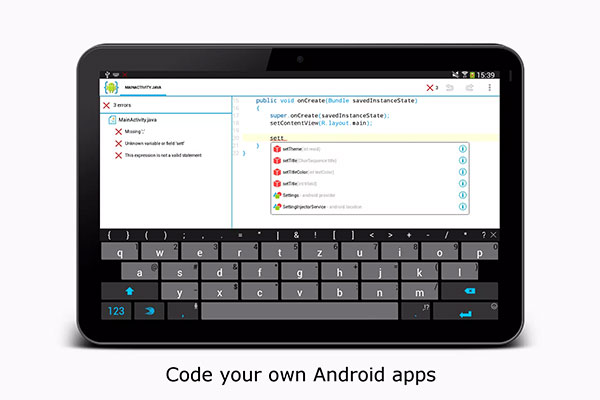
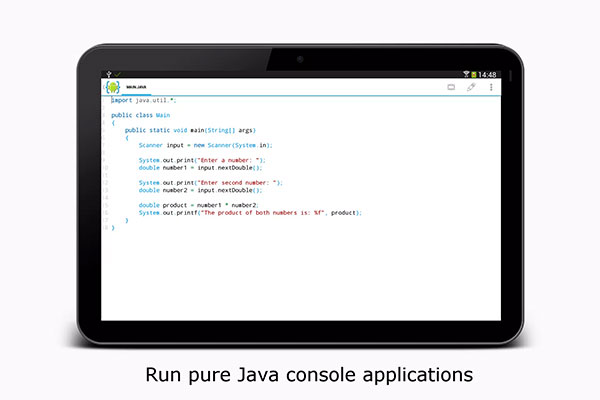
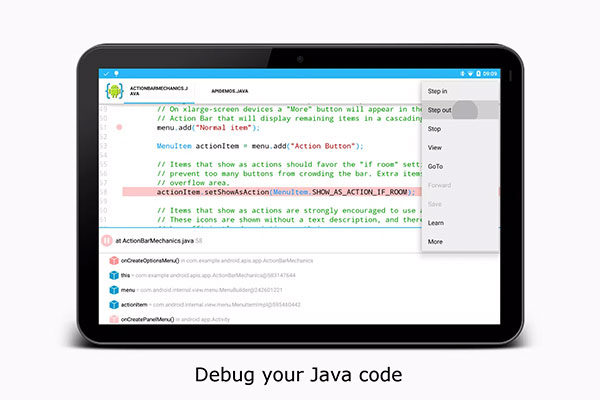
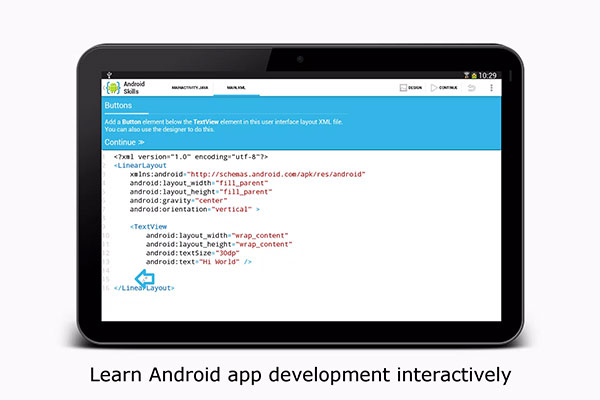
alde打包软件致力于为用户提供手机APK文件打包服务,让用户能够通过软件轻松完成文件内容的打包,软件中还将会为用户提供专业的代码编程工作,alde打包软件帮助用户能够在手机中轻松完成代码的编辑等工作,软件中还将会为用户提供超多的功能服务,帮助用户一键轻松进行代码项目的运行测试功能,让用户能够在手机中进行工作,更加有效率。
alde打包软件是一款可以直接在安卓手机上进行安卓软件开发的编程工具,全称为Android IDE。该软件能够支持编写-编译-调试运行整个周期,支持代码编写、编译、调试等各个功能,可以帮助用户在手机上实现各种软件应用的开发工作,编辑各种语言、进行实战演习,让你的制作流程更加简单。
1、首先,让我们点击右上角那个长得像一个图片的按钮。

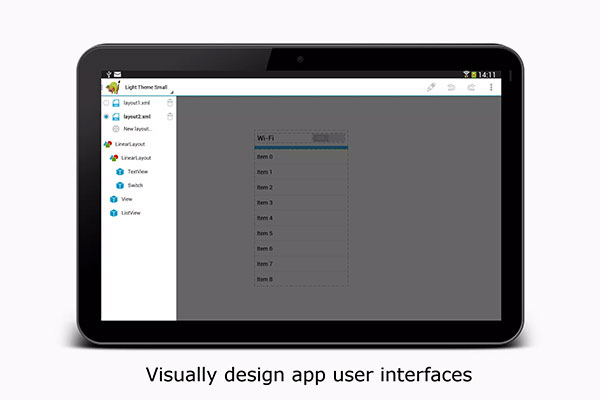
2、会进入到这样的一个界面,我来详细讲解一下它的用法。
(1)首先是左上角的那三条杠,点击之后,你的屏幕左边会滑出来一个页面,上面显示的就是你的这个布局文件的大致结构。
然后是中间的Light Theme Small,点击它以后你可以自由选择样式
(2)接着是有着笔图标的按钮,点击它,它就会变成一个眼睛一样的按钮。他们的意思分别是读写模式和只读模式。如果你处于读写模式下,你可以自由地编辑该代码,而如果你处于只读模式下,你只能看代码,不能编辑。如果我们只是出于看代码的目的的话,那么就可以切换到只读模式,这样可以防止不小心删除或者输入。
(3)右上角那个看起来像返回键一样的按钮,是用来撤销的。如果你感觉操作失误,点一下它,你就可以退回到上一个状态。
至于右边那三个点,可以不用管,平时不怎么用。(那里面有一个Redo选项,翻译过来叫“重做”,它的功能,简单讲,就是如果你觉得你撤销的不对,就可以点Redo来返回撤销之前的状态。也就是说,撤销是后退,Redo是前进)

接下来是最重要的部分,为了大家吸收起来更容易,我会讲解如下内容:
3、创建文本框
首先我们点击下面的大矩形框,它的边框是虚线,注意不要点到中间的小矩形框。

4、然后在弹出来的页面点击第二项,里面添加。

5、接下来点击视图

6、选择文本
然后,我们就会看到,原来的文本框下面,已经多了一个新的小框框,创建文本框成功。

7、在文本框里面写入自定义的文本
点击刚刚的那个新生成的小框,将会弹出这样的一个页面。

8、点击Text="文本"这一项图
然后自由编辑,写好后,点击确定。

9、自定义文本颜色和大小
同样是点击刚才的那个小框(它里面已经变成了你自定义的文字了),往下翻,找到这样的两个选项。

10、红色箭头所指的选项可以设置文本的颜色
颜色的话可以自己调,我调的是红色。

11、 绿色箭头所指的选项可以设置文本的大小,文本的大小其实有很多单位,这里就不细讲了。

12、完成后的界面如下:

13、然后点击右上角的三角形按钮,运行,安装。

14、xml属性讲解
让我们来看一下这个xml文件现在是个什么样子,点击返回,即可回到xml文件。

1. 通过软件,可以直接创建C语言项目,一键编译运行C语言源代码文件。
2. 该软件创建了清晰的项目层次结构,并支持HC文件和项目导入/导出管理,使其非常方便。
3. 源代码编辑器支持代码高亮显示、输入提示、一键编译和一键格式化,使您的代码更有规律,更不容易出现错误。
1. 提供查询、查找、替换等高级功能,帮助用户更方便、快捷地找到所需文本。
2. 支持多种阅读模式,包括白天、夜间、翻转等。用户可根据需要自由切换。
3. 文件可以转换成图像格式,方便用户分享和传播。
1. 为中国用户进行汉化处理,使其使用更方便、更高效。
2. 主动更新软件版本,修复一些已知的bug,提高软件的稳定性和安全性。
3. 提供全面的帮助文档和技术支持,以便用户在使用过程中及时解决问题。
举报

手机编程app将能够为用户提供众多语法,帮助用户能够轻松在手机中完成代码编程工作,软件中将支持语法高亮等功能,帮助用户能够更好进行编辑,软件中将为用户提供超多辅助服务,更有超多编程教学内容等你来学习,更好提升自己的能力。
4.5
满分5.0分












我要评论