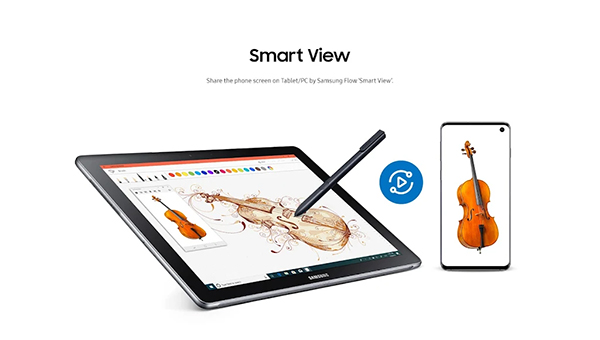

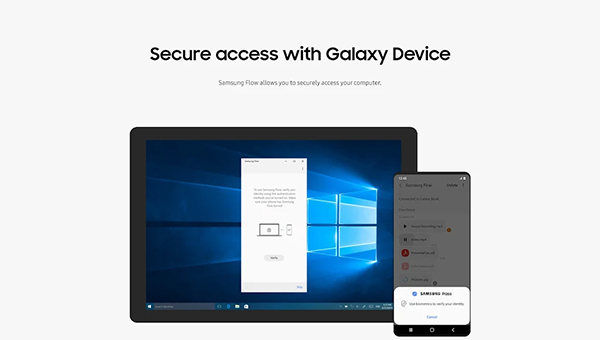
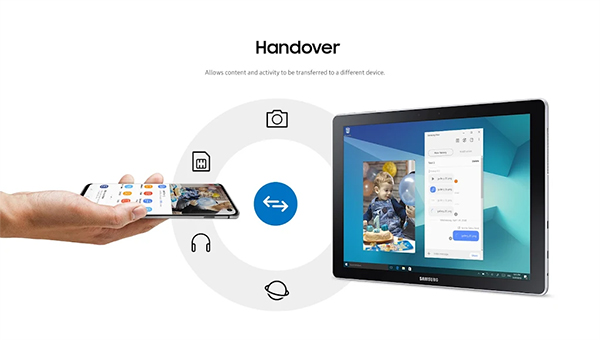
三星多屏联动app能够帮助用户轻松连接手机与显示屏,帮助用户能够实现多屏联动,软件虽然是叫三星多屏联动app,但也支持其他品牌型号的设备进行连接,软件中将会为用户提供超多的功能服务,帮助用户能够快速进行投屏,软件支持文件传输服务,帮助用户快速将手机中的文件传输到其他设备中,为用户提供更加高效便利的使用体验,智能互联。
三星多屏联动app是由三星推出的一款能够将PC电脑与安卓手机相连接的一个软件,需要搭配拥有蓝牙或wifi功能的电脑端Samsung Flow使用。在连接上手机后,软件可以快速查看手机通知消息,通过WiFi连接还可以使用快速投屏功能,可以直接将手机画面投屏到电脑上,并且可以通过鼠标操作,还有剪贴版功能,无需通过其他软件,复制后,点击就可以粘贴,十分方便。
1、有线连接方法
在电脑端和手机端分别打开三星多屏联动(Samsung Flow)并使用数据线连接,电脑端会显示出手机,点击连接即可,若提示安装驱动,请断开手机数据线连接后,点击安装并完成后重新完成此操作,如图所示:
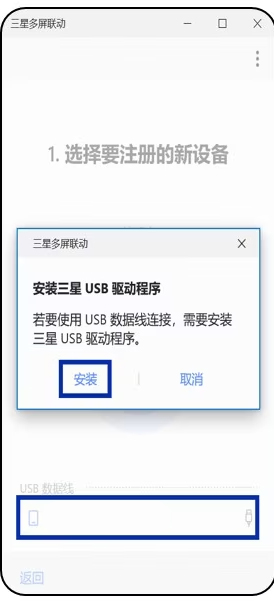
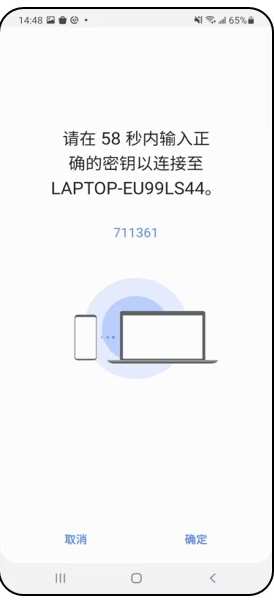
在手机端完成确认并连接成功,如图所示:
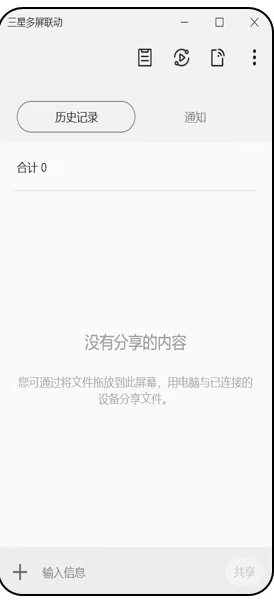
连接成功页面,如图所示:
2、无线连接方法
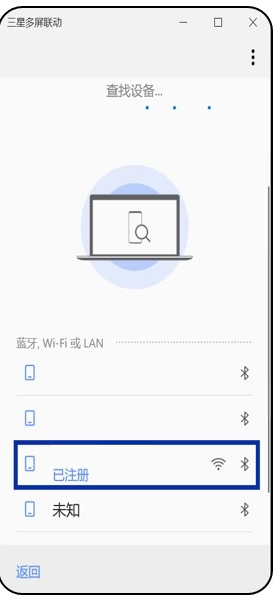
在电脑端和手机端分别打开三星多屏联动(Samsung Flow),查找在同一网络下的设备,点击要注册的新设备,如图所示:
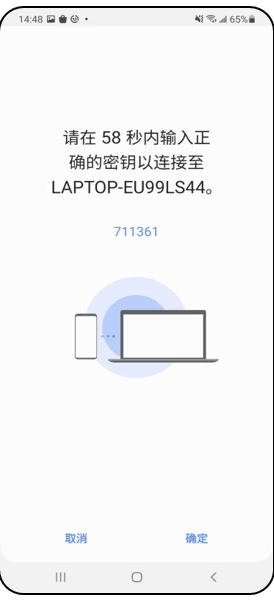
确认密码与连接的设备上的密码相同,点击“确认”即可连接设备,如图所示:
1、下载安装软件,并且打开;
2、电脑上也下载samsungflow;
对于windows10用户,可以在windows应用商店上找到samsungflow应用程序。
3、打开电脑端的samsungflow,点击右下角的开始;
4、软件会自动搜索出附近的蓝牙设备,点击你的设备;
5、在电脑上和手机上会同时出现验证码,共同点击确定即可;
6、连接成功后,这时候手机上收到的通知消息就能同步到电脑上,保证你不错过任何通知了。
1、三星官方的投屏软件,让你快速在pc上使用手机;
2、手机电脑两不误,消息游戏工作一心三用;
3、高效的指纹识别解锁系统,安全放心,无失误。三星多屏联动app使用教程
4、某些型号可能不支持,具体取决于智能手机的规格。
1、你可以使用智能手机对Tablet/PC进行身份验证,在设备之间共享内容,同步通知或在Tablet/PC上查看智能手机中的内容。
2、你可以打开智能手机的“移动热点”以保持平板电脑/PC的连接,可在你的设备之间实现无缝,安全,连接的体验。
3、你也可以在Galaxy Watch上使用Samsung Flow。使用Samsung Wearable解锁并登录到Tablet/PC。
4、如果你向Samsung Pass注册,则还可以使用生物特征数据(虹膜,指纹)登录到Tablet/PC。
5、使用手表来解锁Tablet/PC,你还可以在手机上查看通知并检查共享内容的流历史。
1、Windows Tablet/PC :Windows 10 OS Creators 更新 (V1703) 以及 6 月创建的补丁 (15063.413)
(Galaxy TabPro S、Galaxy Book、Galaxy Book2、Galaxy Book S、PC)
2、Android Tablet:Android N OS 或更高版本
3、Android Phone:Android N OS 或更高版本
举报

系统工具合集中为用户提供众多优质的软件资源,帮助用户能够更好对手机进行设置,让用户能够从中体验到更多的服务,软件中将会为用户提供超多的功能,帮助用户能够轻松从中获得更加舒适的手机使用体验,软件中更有超多服务,为用户提供更加靠谱的系统管理服务。
4.5
满分5.0分
















我要评论