diskdigger数据恢复是一款实用性很强的数据恢复工具,能够轻松恢复照片,视频,音频,文档,rar等数据,并且支持的格式非常多,恢复过程中快速且简单,能够轻松设置扫描的区域,还能够将恢复后的文件彻底删除,保护你的隐私,操作轻松好上手,等你来体验,软件功能强大,没有任何的广告,绿色安全,可以帮助用户轻松找回想要的数据,找回速度也很快,十分好用,有需要的伙伴,可以在游戏狗下载使用哦。
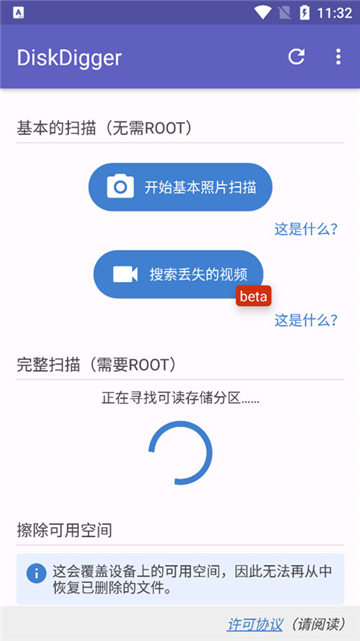
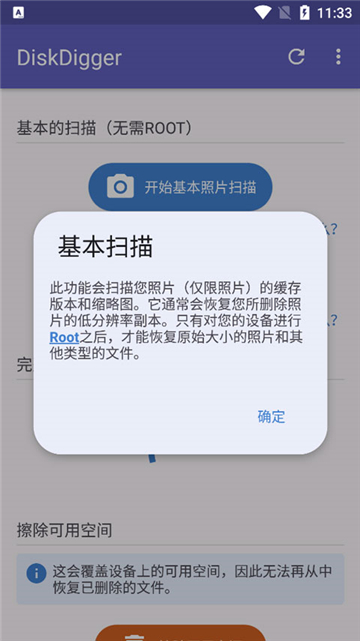
使用diskdigger数据恢复使用说明非常简单。启动应用程序后,它将显示两个选项:“基本扫描”和“全面扫描”。“完整”扫描功能仅在有根设备上可用,而“基本”功能无论您的设备是否有根都可用。如果您的设备已植根,该应用程序应允许您选择要扫描的内存分区。您设备的内存通常显示为“/data”,设备的 SD 卡通常显示为“/mnt/sdcard”或类似名称。

如果您的设备未植根,请点击“开始基本照片扫描”按钮继续,然后继续下面的“扫描文件”部分。当您在有根设备上使用该应用程序时,您可能会看到一个超级用户请求窗口。确保按“允许”以授予 diskdigger数据恢复使用说明根访问权限。选择要扫描的存储设备后,您将选择要恢复的文件类型。为了获得更好的性能,请仅选择您实际需要的文件类型。

1、扫描文件
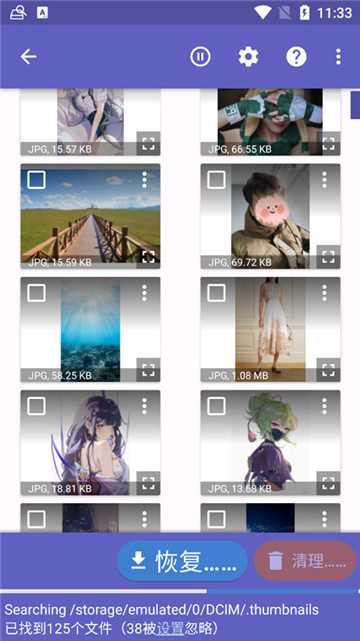
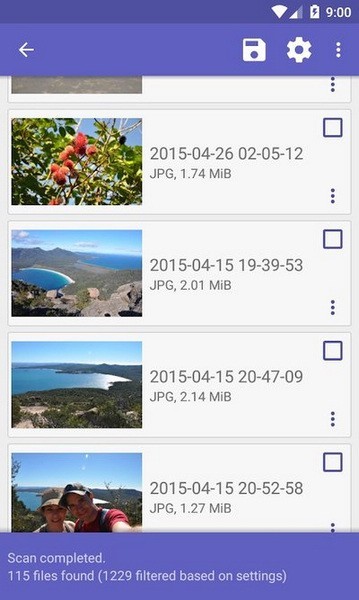
当应用程序开始扫描已删除文件时,您将看到 diskdigger数据恢复使用说明主屏幕,该屏幕将开始填充可恢复文件:

您可以点击任何文件以选中其复选框,这将选择它进行恢复。您还可以点击每个文件上的溢出菜单(三个点),以查看每个文件的恢复选项。
2、过滤文件
按“选项”按钮(齿轮图标)将允许您根据文件大小和文件类型过滤可恢复文件。如果要对显示的文件施加最小大小,请点击“最小文件大小”旁边的复选框,然后在下面输入最小字节数。默认情况下,恢复照片时会启用最小尺寸,以过滤掉设备内存中可能存在的大多数其他(非照片)图像(来自浏览器缓存、来自其他应用程序的位图等)。
3、保存文件
diskdigger数据恢复使用说明为您提供了三种不同的方式来保存可恢复文件:保存到应用程序、保存到设备和 FTP 上传,下面分别讨论。 要恢复一个或多个文件,请点击要恢复的可恢复文件旁边的复选标记,然后点击顶部工具栏中的“恢复”按钮。

4、保存到应用程序
第一种也是最推荐的方法允许您将可恢复文件发送到设备上的另一个应用程序。例如,您可以将文件发送到您的电子邮件应用程序,以便您可以通过电子邮件将文件发送给自己。您还可以将文件发送到云存储应用程序,例如 Dropbox 或 Google Drive。您的设备将自动让您选择将文件发送到的应用程序:

JPG、PNG、MP4 / 3GP / MOV、M4A、HEIF、GIF、MP3、AMR、WAV、TIF、CR2、SR2、NEF、DCR、PEF、DNG、ORF、DOC / DOCX、 XLS/XLSX、PPT/PPTX、PDF、XPS、ODT/ODS/ODP/ODG、ZIP、APK、EPUB、SNB、VCF、RAR、OBML16、OGG、OGA、OGV、OPUS。
格式支持:包括主流的文件系统(FAT,EXT3,EXT4等)类型;
恢复机率:diskdigger数据恢复支持多种恢复算法,简单易用,恢复成功率高;
智能分类:恢复结果智能排序,帮助您快速找回想要的数据;
设置条件:可以设置扫描的限制条件,将不需要扫描的文件类型以及文件名称过滤掉;
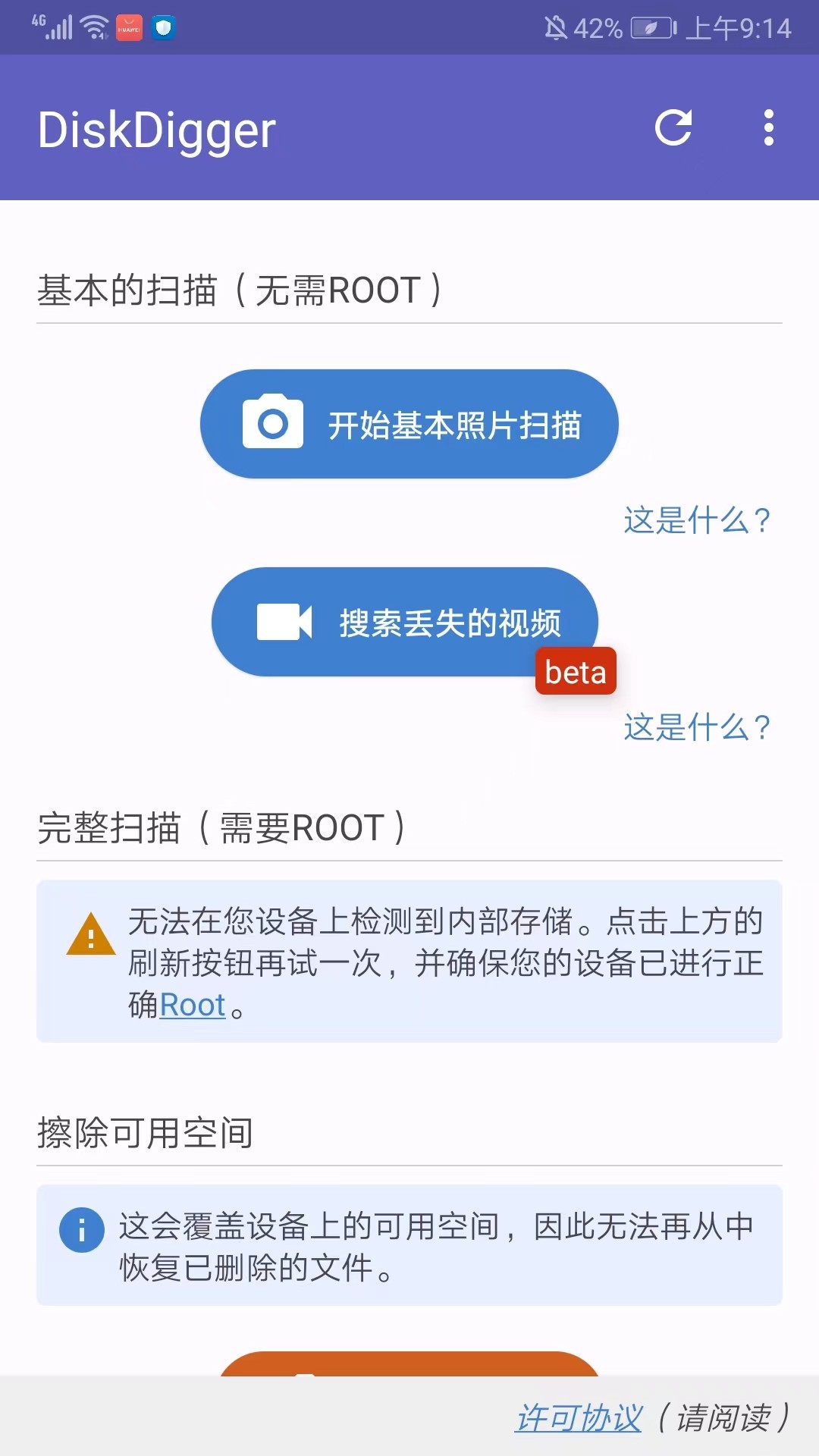
在本站下载软件进入应用主界面,选择开始基本照片扫描选项
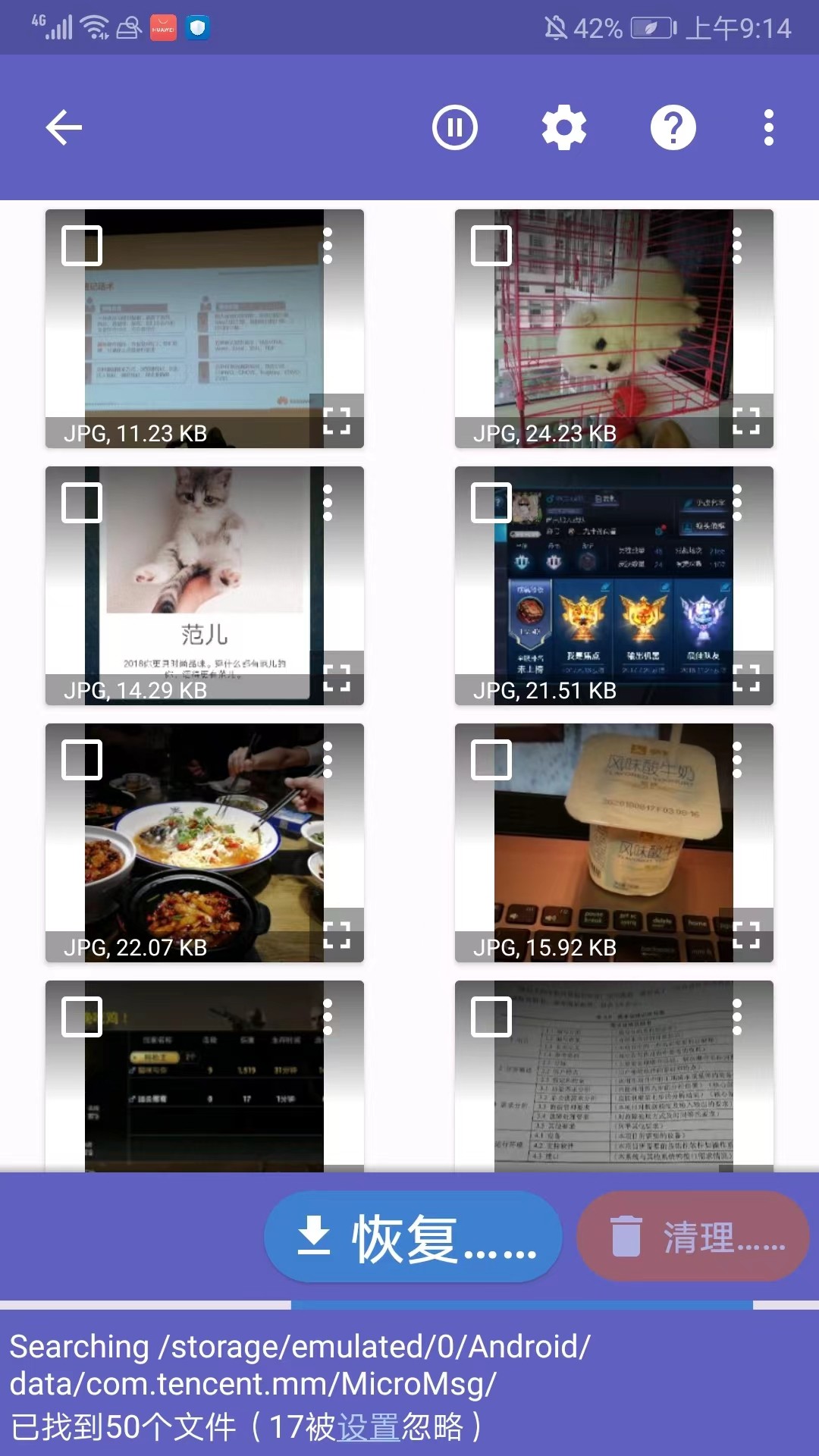
接着会自动扫描可以恢复的照片文件
可以随时点击暂停,勾选需要恢复的照片
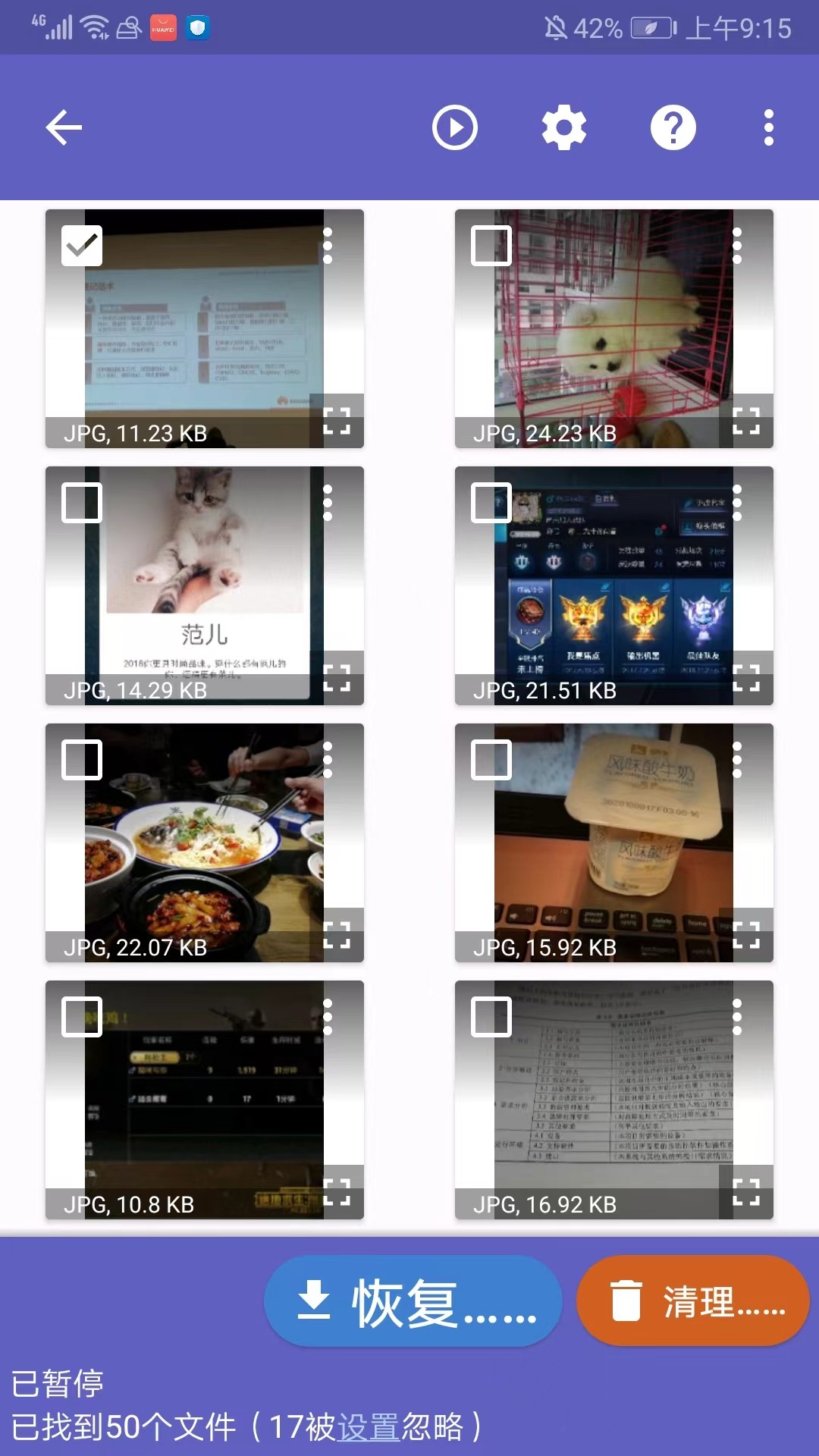
支持恢复到云端、本地文件夹、FTP服务器等功能
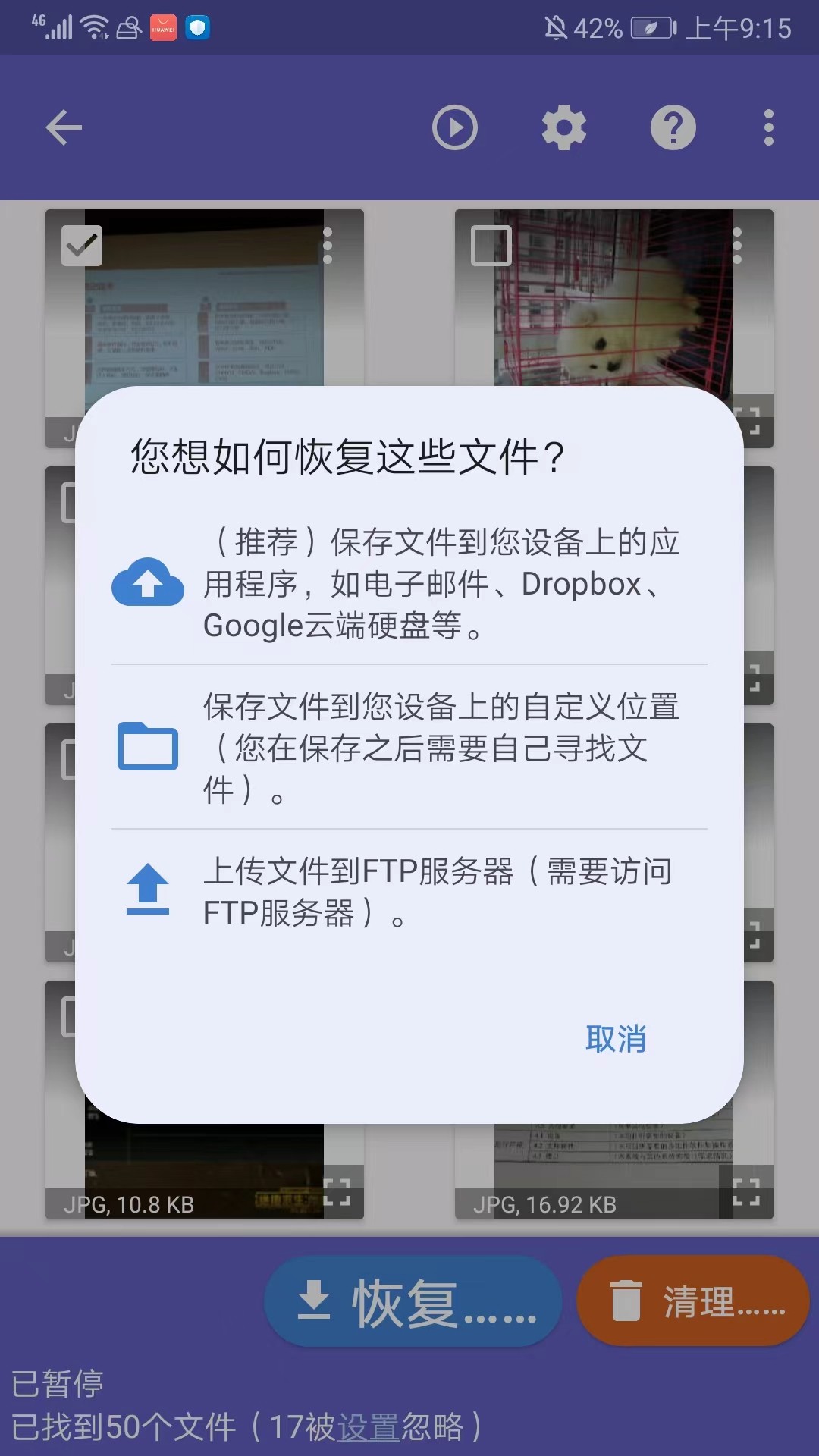
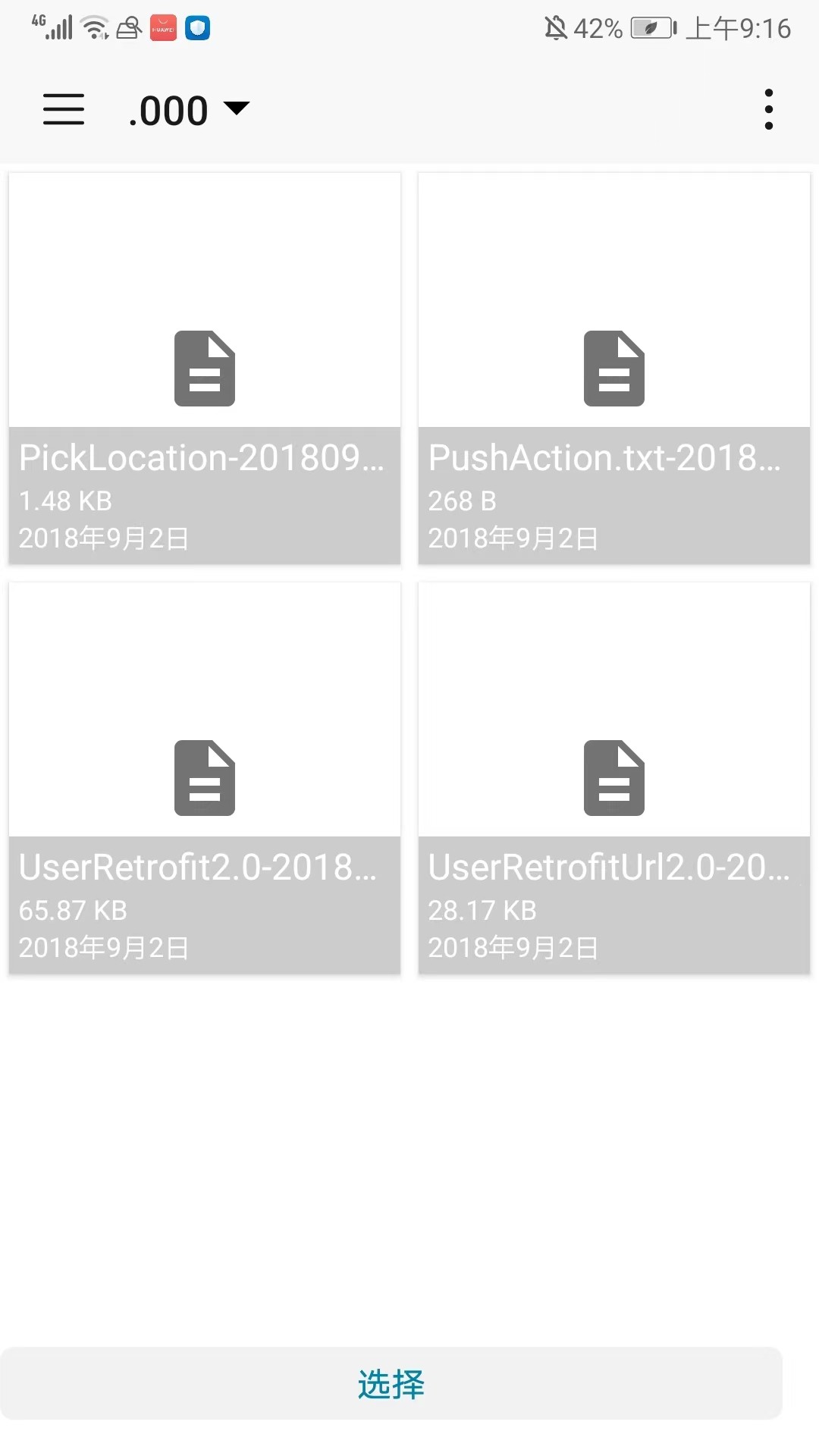
在设备中创建相应的文件夹就可以
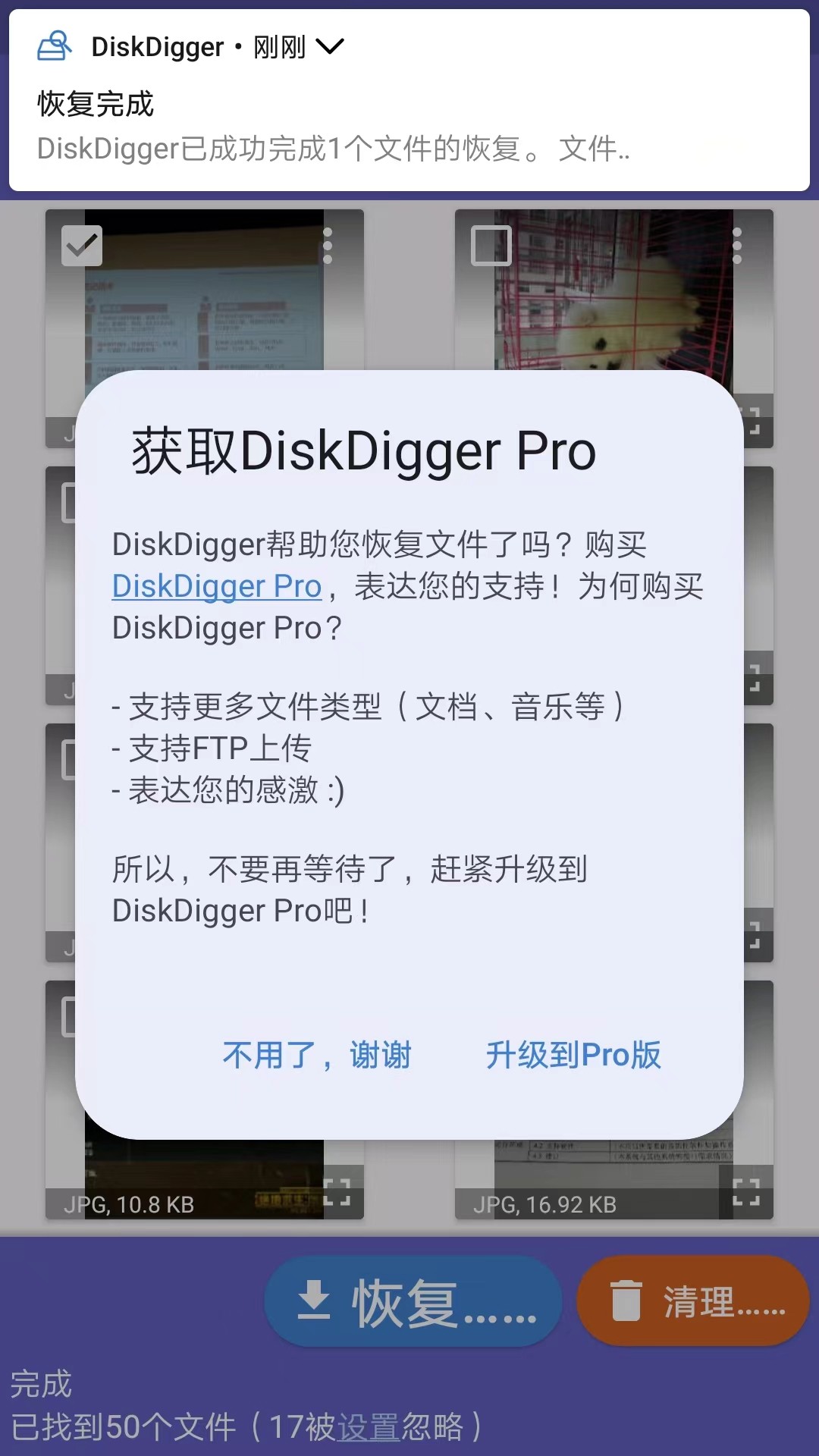
可看到提示成功恢复照片
1.软件界面简洁明了,操作简单易懂,即使对于非专业人士也能轻松上手。
2.提供完善的技术支持,用户在使用过程中遇到问题可随时联系客服获得帮助。
3.文件恢复功能非常实用,为大家带来典型的实用恢复工具,每一个扇区都可以进行轻松的文件跟踪以及恢复,将文档快速找回。
4.把自己已经恢复的文件快速扫描,您可以将各个不同格式的文件快速恢复,扫描不同的扇区以及跟踪文件,最大限度挽回信息。
举报
4.5
满分5.0分





我要评论