


Pixel Studio专业版是一款进行绘画学习和设置的软件,在这款软件中,用户能够更好的对多种不同的内容进行连接和适配,超多丰富的内容能够带来更好的使用体验,Pixel Studio专业版支持多种绘画内容的完善,让你的每一个灵感都可以被记录,能够随时进行作品的查看和呈现。
Pixel Studio专业版作为一款进行绘画的软件,能够在一定程度上对参数内容进行优化和预设,能够对工程名称,尺寸等内容进行设置,还可以进行模版内容的使用,提升你的绘画效率,减轻用户的绘画负担。
1、具体工具你们看着名字试一下就明白了,在你第一次点击该工具的时候会弹出该工具的介绍,记得看一看。当弹出提示时,点击下面的“don’t show tips anymore”所有的工具提示类弹窗都会被关闭。我们从打开软件和关闭软件开始看起。

2、第一次打开软件会出现左侧的新建窗口,然后我们点击新建就会弹出右侧的建立工程。从上到下一次能够设置工程名称、画布尺寸(普通版最大储存为1024*1024)、预设尺寸(系统提供好的)、设置背景板的颜色、“template”是样板的意思,其中设置好了动画样板、图层样板和基础字体(这个设置好之后会出现96帧动画,没啥用)。设置好之后,我们就可以点击“创建“开始我们的绘画了。

3、如果把图层和动画功能打开,我们会发现有四个设置:动画栏右侧的动画设置、菜单按钮左侧的工具设置、图层栏右侧的图层设置、工具栏最下方的软件设置。记得要到对应的工具设置中寻找想要的功能。比如说我想要删除图层们就要去图层设置中找,我想要调整动画速度,我就要去动画设置里找。
工具设置,举个例子来说:当我选择笔刷工具想要更换样式时(工具栏左侧倒数第三个),点击工具设置就可以选择我想要的笔刷,每种工具的设置都是不同的。
系统设置,在工具栏中最下面那一个,里面时关于软件的系统设置。里面可以设置主题、语言、绘图区的网格、背景颜色、调整工具栏中的位置等等设置。
最后我们来看一下菜单。点击这三个小横杠标志:

1、极其简洁、直观、操作友好
2、跨平台,可通过Google Drive在移动端和桌面端同步
3、使用图层创作高级像素作品
4、制作逐帧动画
5、将动画保存为GIF或精灵序列图(sprite sheets)
6、与朋友或Pixel Network?社区分享作品
7、创建自定义调色板,使用内建调色板或从Lospec下载
8、支持RGBA和HSV模式的高级拾色器
9、通过手势和虚拟摇杆轻松缩放或平移视图
10、在手机上使用竖屏模式,在平板和PC上使用横屏模式
11、自定义工具栏和诸多其他设定
12、我们支持 Apple Pencil!
13、支持全部的流行格式:PNG、JPG、GIF、PSP(Pixel Studio项目)、ASE(Aseprite格式)
【极简操作】
运用基本图形与色彩搭配组合,拖动或调整像素块即可轻松制作像素画,不需要绘画功底只要你有想法不管成人或小孩,都能创造出有趣、惊艳的作品
【像素画板】
支持多种颜色与几何图形自由组合、随心搭配,4种画布大小任意挑选,想画就画,想改就改,随心创作放飞心情
【作品云集】
在这里可以看到各类小清新、卡通、可爱、Q版...优秀像素画作品,共同欣赏或收藏喜欢的画作,为创作带来灵感
【创作分享】
一键分享作品至朋友圈、QQ空间或其他社交平台,与朋友家人一起欣赏画作,展示艺术天赋,满足你的创作成就感
【我的作品】
管理你的所有像素画作品,随时修改或导出,也可用来制作个性化、可爱的头像
1、发布页面,管理自己发布的像素画和GIF作品。
2、本地作品,管理本地的像素画和GIF作品。
3、快速制图,小白用户变大师。
4、私人空间,管理自己在线保存的像素画和GIF作品。
5、我的收藏,查看自己点赞的像素画和GIF作品。
举报
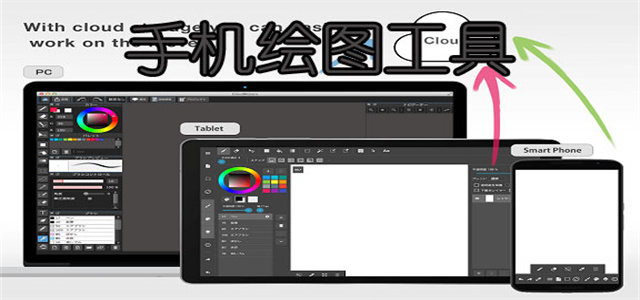
可以在手机上就绘画的软件,可以更好的让用户们随时随地来进行绘画。在绘画软件当中,包含了大量不同的画笔、颜色、粗细等等,还有各种不同的模板,用户们根据自己的喜好来选择就可以了。不管你们是想要画什么,只要你们有想法,这里都是可以帮助你们的,感兴趣的用户们直接来下载吧。
4.5
满分5.0分


我要评论